
دکمه ورود را در نوار بالای صفحه ببینید.
آشنایی با صفحه اصلی فروشگستر
در چند قدم کوتاه، با بخشهای مهم صفحه آغازین آشنا شوید.
۳ دقیقه مطالعه آموزش آماده
آشنایی با صفحه اصلی۱/۵
۱
نوار بالای صفحه
از اینجا به بخشهای مهم فروشگستر دسترسی دارید.
فصلهای این آموزش
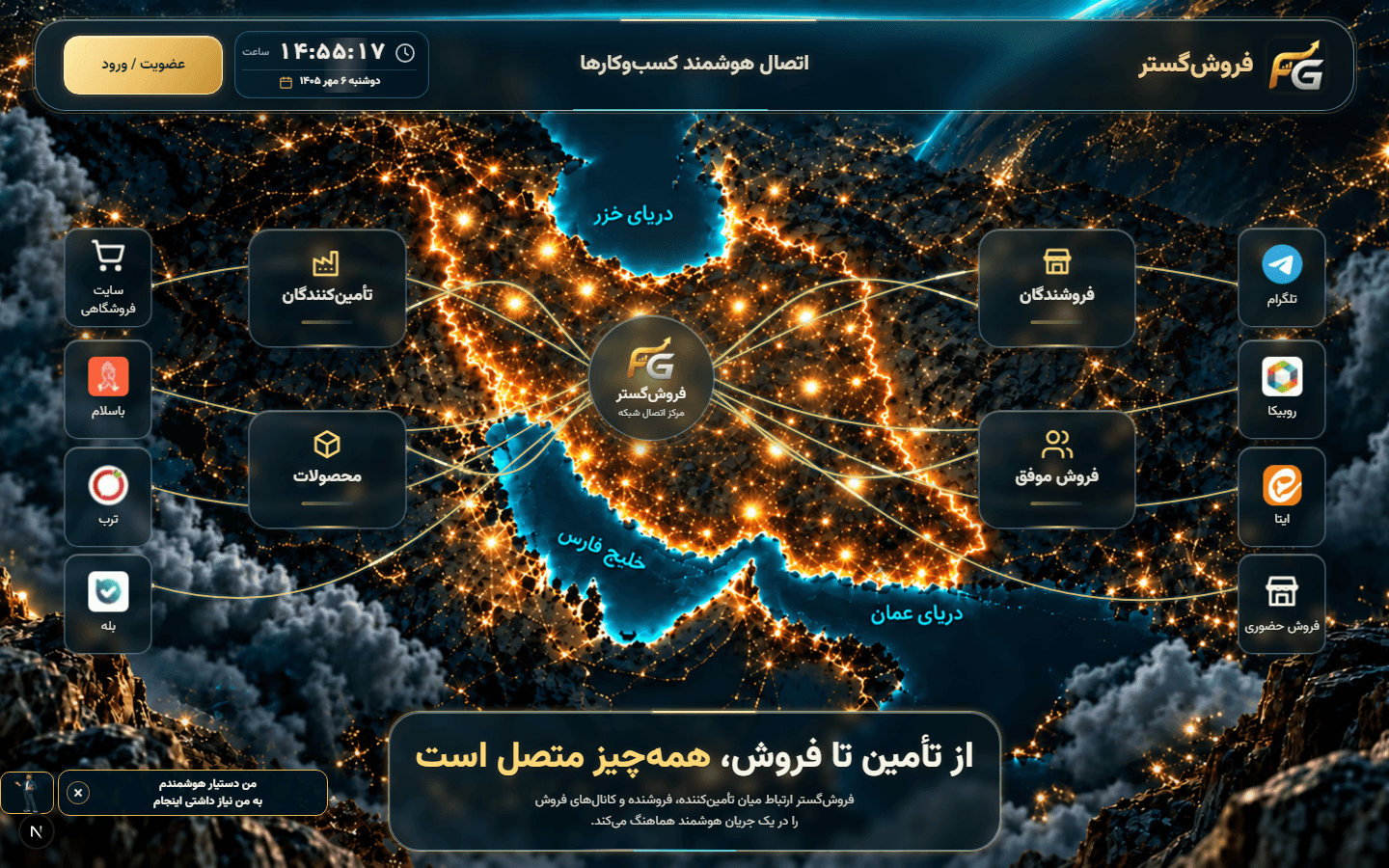
صفحه اصلی فروشگستر را بشناسیدروی تصویر بزنید تا بزرگتر شود.

۱ · نوار بالای صفحهدسترسی به بخشهای مهم
۲ · دکمه ورودبرای شروع کار و ورود به حساب
۳ · نقشه ارتباط کسبوکارهانمایش ارتباط فروشندگان و تأمینکنندگان
۴ · ساعت و تقویمزمان، برنامهها، چکها و یادآوریها
۵ · دستیار هوشمندبرای پرسیدن سوال و گرفتن راهنمایی
شروع کار در ۳ قدم
شماره موبایل خود را وارد کنید.
پس از ورود، میتوانید کار با فروشگستر را شروع کنید.
01
این صفحه چیست؟
صفحه اصلی، نقطه آغاز آشنایی با فروشگستر است. پیش از ورود به حساب هم میتوانید نقشه، بخشهای شبکه و امکانات عمومی را ببینید. برای کارهای مربوط به غرفه و اطلاعات شخصی، از دکمه ورود استفاده کنید.
02
هر قسمت چه کاری انجام میدهد؟
01
هدر
در بالای صفحه نام فروشگستر، دکمه ورود و ساعت و تاریخ را میبینید. این بخش در گوشی هم در دسترس است.
نمای واقعی هدر02
نقشه فروشگستر
نقشه ایران نمای تصویری صفحه آغازین است و بخشهای اصلی فروشگستر را کنار هم نشان میدهد.
نمای واقعی نقشه فروشگستر03
شبکه ارتباطی
کارتهای فروشندگان، تأمینکنندگان، محصولات و کانالهای فروش نشان میدهند بخشهای مختلف چگونه به هم مرتبطاند.
04
آمار
کارتهای شاخص، تصویری کوتاه از فعالیت شبکه میدهند. عددهای نمایشدادهشده را میتوانید در همان صفحه ببینید.
05
ورود
با انتخاب دکمه ورود یا عضویت، مراحل ورود به حساب فروشگستر آغاز میشود.
نمای واقعی ورود06
ساعت و تقویم
تاریخ و ساعت در بالای صفحه قرار دارند. با انتخاب آنها تقویم باز میشود. مناسبتهای رسمی برای همه قابل مشاهدهاند؛ چکها و یادآوریهای شخصی پس از ورود و با دسترسی مربوط نمایش داده میشوند.
نمای واقعی ساعت و تقویم07
دستیار هوشمند
آیکن دستیار برای راهنمایی هنگام استفاده از فروشگستر است. آن را انتخاب کنید تا پنجره راهنما باز شود.
نمای واقعی دستیار هوشمند03
چطور وارد فروشگستر شویم؟
دکمه «ورود / عضویت» را در بالای صفحه انتخاب کنید. شماره موبایل خود را وارد کنید و مراحل نمایشدادهشده را ادامه دهید.
04
ساعت و تقویم کجاست؟
در هدر، کنار دکمه ورود، تاریخ و ساعت دیده میشود. روی تاریخ یا آیکن تقویم بزنید تا ماه و جزئیات روز باز شود. در تقویم سه بخش «چکها»، «یادآوریها» و «مناسبتها» وجود دارد.
05
دستیار هوشمند چیست؟
دستیار، راهی برای پرسیدن سؤال درباره استفاده از فروشگستر است. آیکن آن در صفحه اصلی دیده میشود و با انتخابش پنجره راهنما باز میشود.
06
روی موبایل چه تفاوتی دارد؟
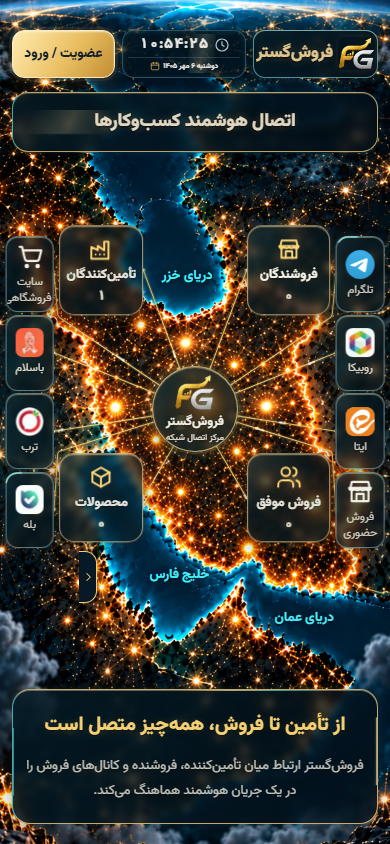
همان بخشها با چیدمان مناسب صفحه کوچک نمایش داده میشوند. کارتها نزدیکتر به هم قرار میگیرند و میتوانید صفحه را بهصورت عمودی مرور کنید. دکمه ورود، ساعت و تقویم همچنان در بالای صفحهاند.
07
چطور انجام بدهم؟
چطور وارد حساب شوم؟
- دکمه «ورود / عضویت» را بزنید.
- شماره موبایل خود را وارد کنید.
- مراحل ورود نمایشدادهشده را ادامه دهید.
چطور تقویم را باز کنم؟
- تاریخ یا آیکن تقویم را در بالای صفحه پیدا کنید.
- روی آن بزنید و روز موردنظر را انتخاب کنید.
چطور از دستیار کمک بگیرم؟
- آیکن دستیار هوشمند را در صفحه اصلی انتخاب کنید.
- سؤال خود را در پنجره راهنما بنویسید.
08
سؤالهای پرتکرار
آیا برای دیدن صفحه اصلی باید وارد شوم؟
خیر. صفحه اصلی و مناسبتهای رسمی تقویم بدون ورود قابل مشاهدهاند.
آیا صفحه روی موبایل هم کار میکند؟
بله. چیدمان صفحه برای موبایل نیز تنظیم شده است.
تقویم چه اطلاعاتی نشان میدهد؟
تقویم چکها، یادآوریها و مناسبتها را نشان میدهد. اطلاعات شخصی و چکها به ورود و دسترسی مربوط نیاز دارند.
چطور وارد حسابم شوم؟
از دکمه «ورود / عضویت» در بالای صفحه استفاده کنید و مراحل نمایشدادهشده را ادامه دهید.